So arbeiten Sie mit Ihrer Bibliothek
Stand 25. August 2026 · Alle Abbildungen zeigen die Demo-Bibliothek „Volksschule Musterdorf" mit Beispieldaten.
schulbib verwaltet den Bestand Ihrer Bibliothek mit sechs Feldern —
Nummer, Autor:in, Illustrator:in, Titel,
Interessenskreis, Bemerkung — und einer einfachen Ausleihe.
Es läuft im Browser, Sie müssen nichts installieren. Dieses Handbuch geht alle
Arbeitsschritte einmal durch.
1Anmelden
- Öffnen Sie
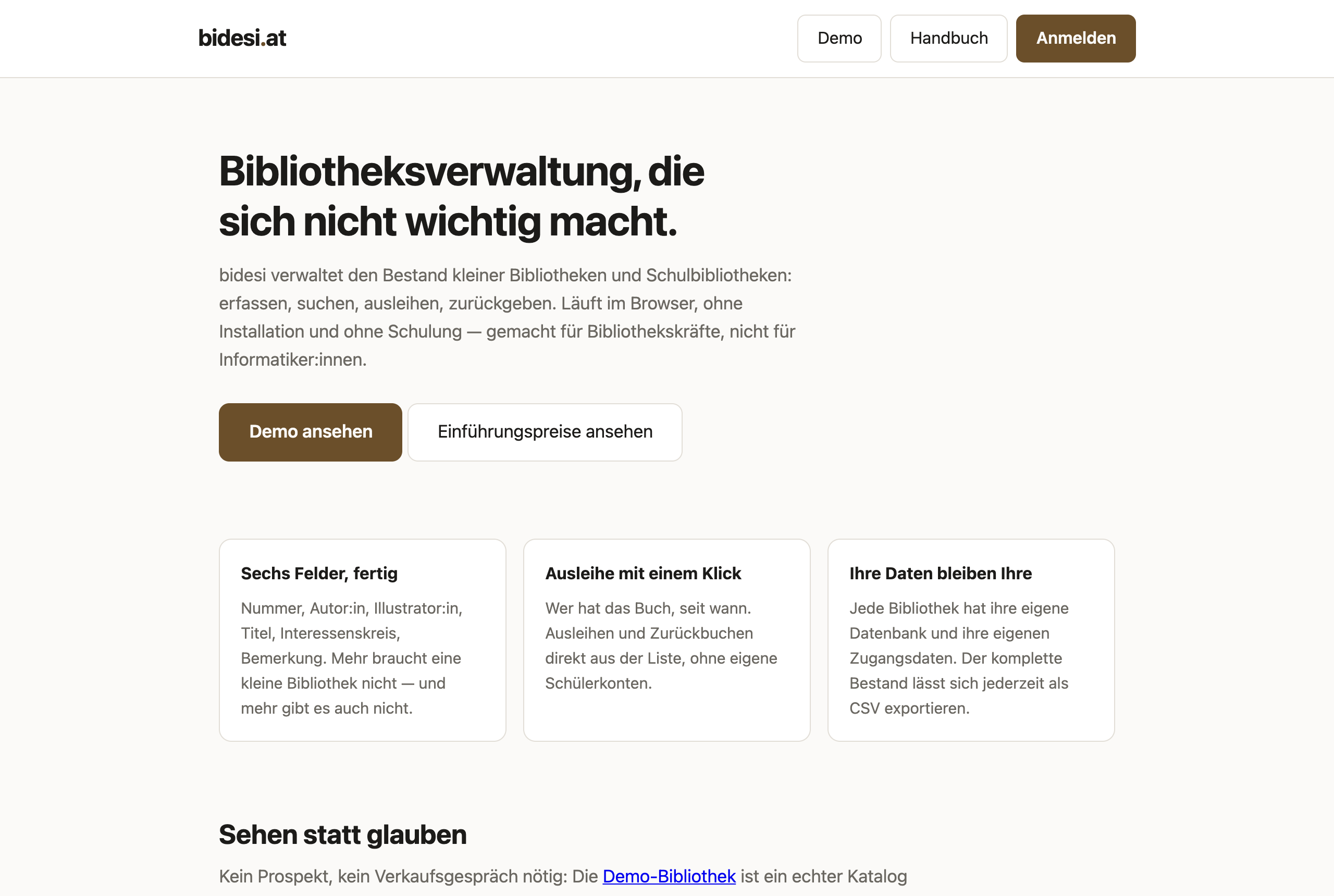
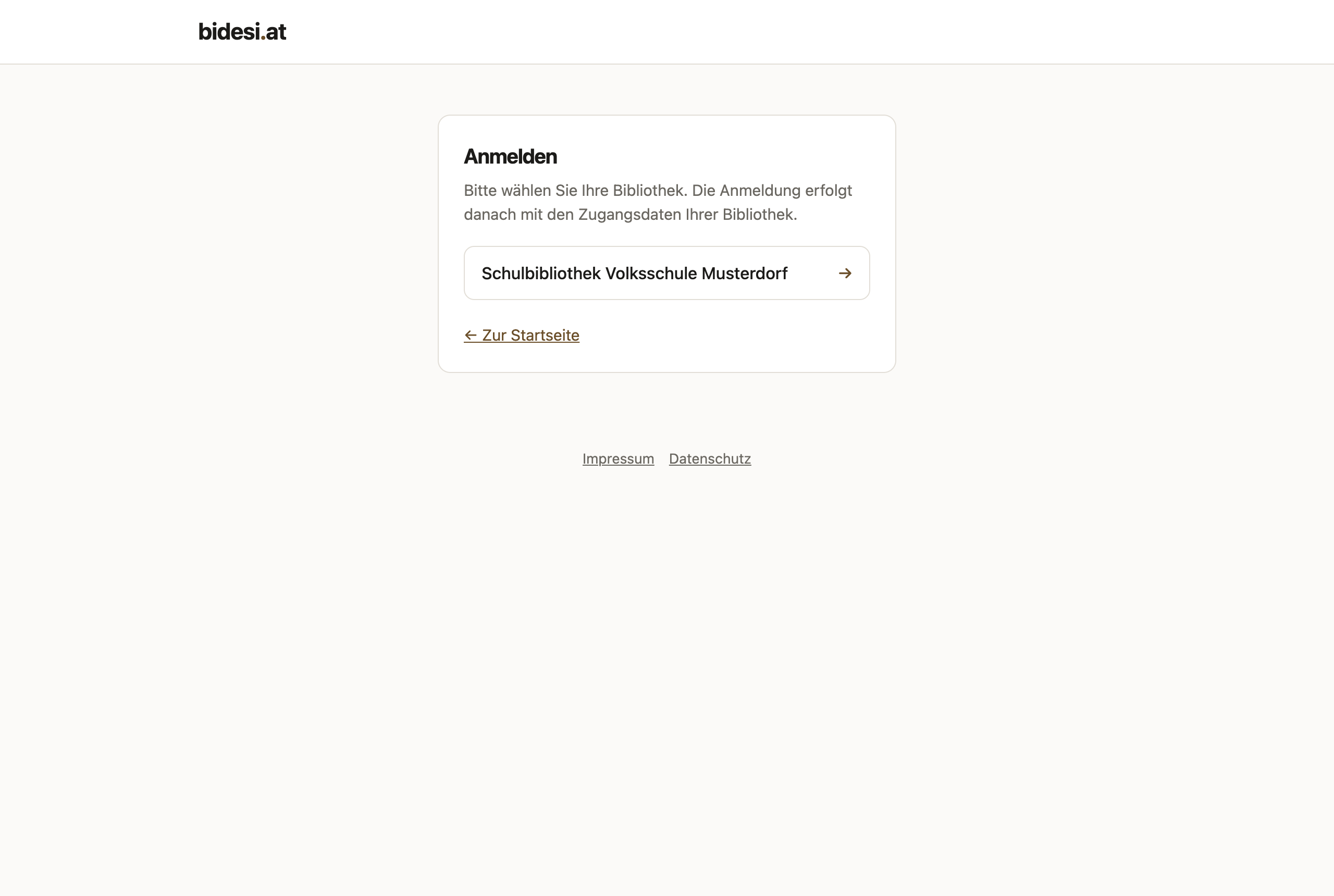
bidesi.atim Browser und klicken Sie auf Anmelden. - Wählen Sie Ihre Bibliothek aus der Liste.
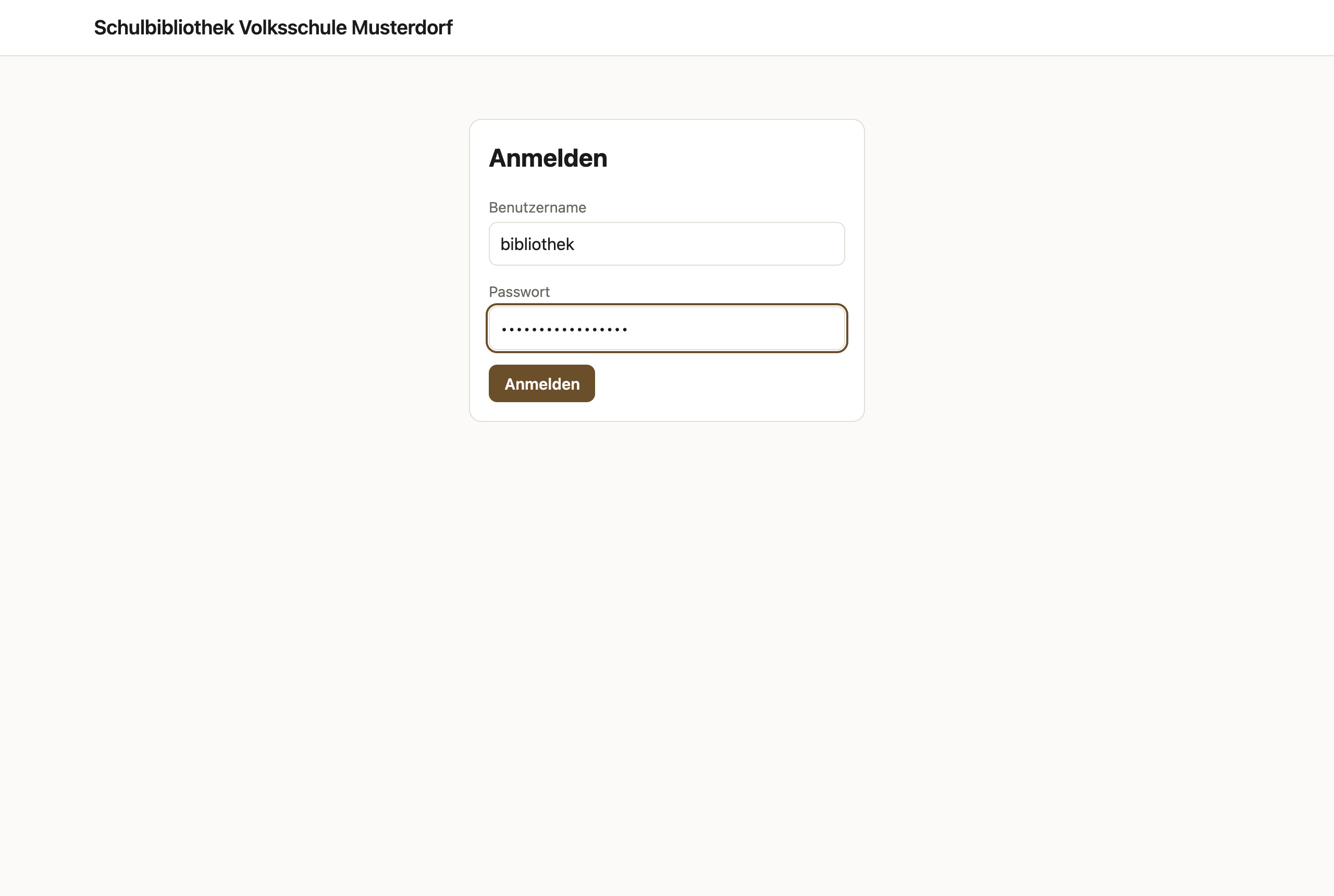
- Geben Sie Benutzername und Passwort Ihrer Bibliothek ein und klicken Sie auf Anmelden.
2Die Bestandsliste
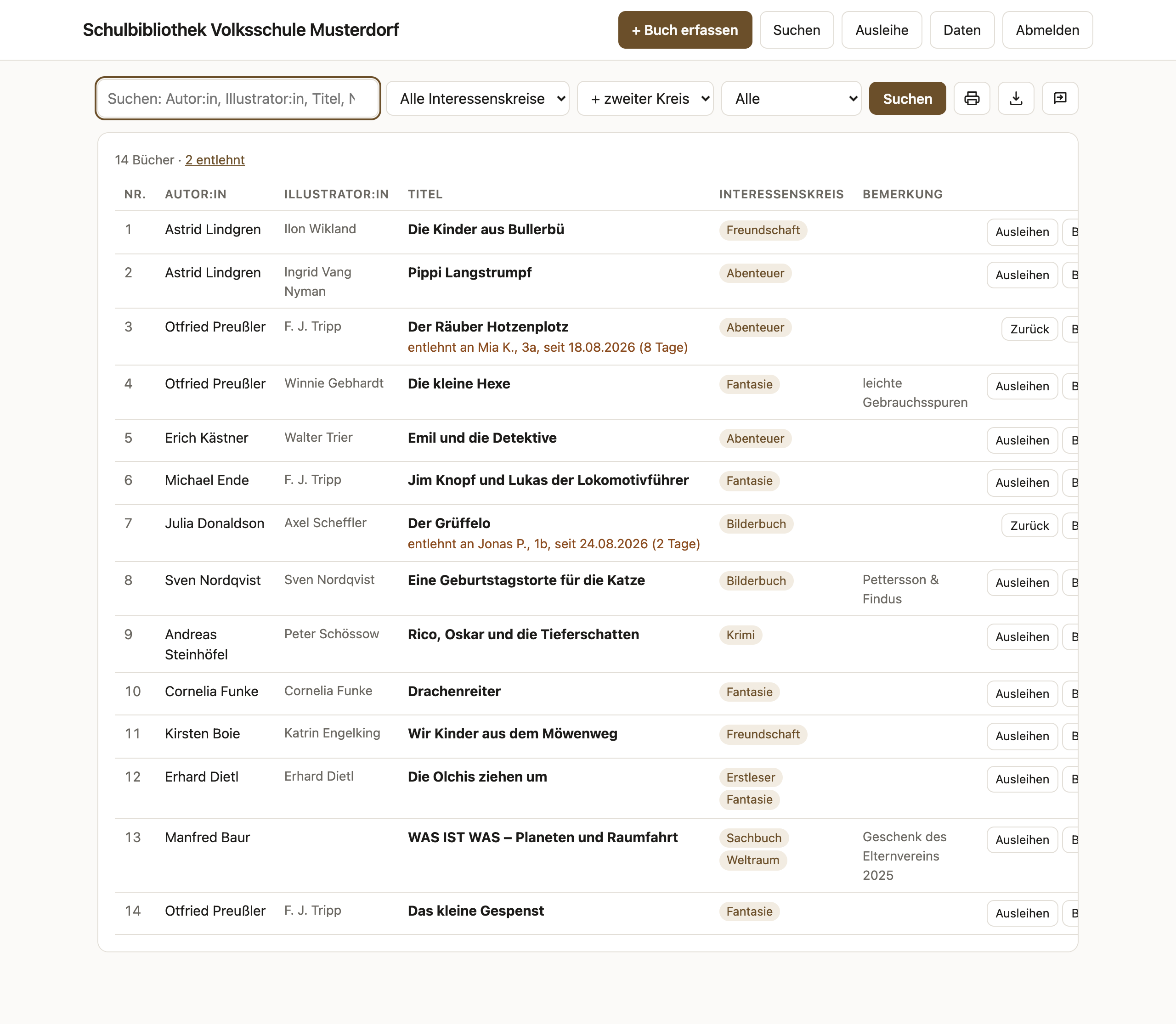
Nach der Anmeldung sehen Sie den gesamten Bestand. Oben links steht, wie viele Bücher es sind und wie viele gerade entlehnt sind. Entlehnte Bücher zeigen in oranger Schrift, wer sie hat und seit wann.
Ein Klick auf eine Spaltenüberschrift (Nr., Autor:in, Titel …) sortiert die Liste nach dieser Spalte.
3Suchen und filtern
- Klicken Sie oben auf Suchen — von jeder Seite aus landen Sie damit in der Liste, der Cursor steht schon im Suchfeld.
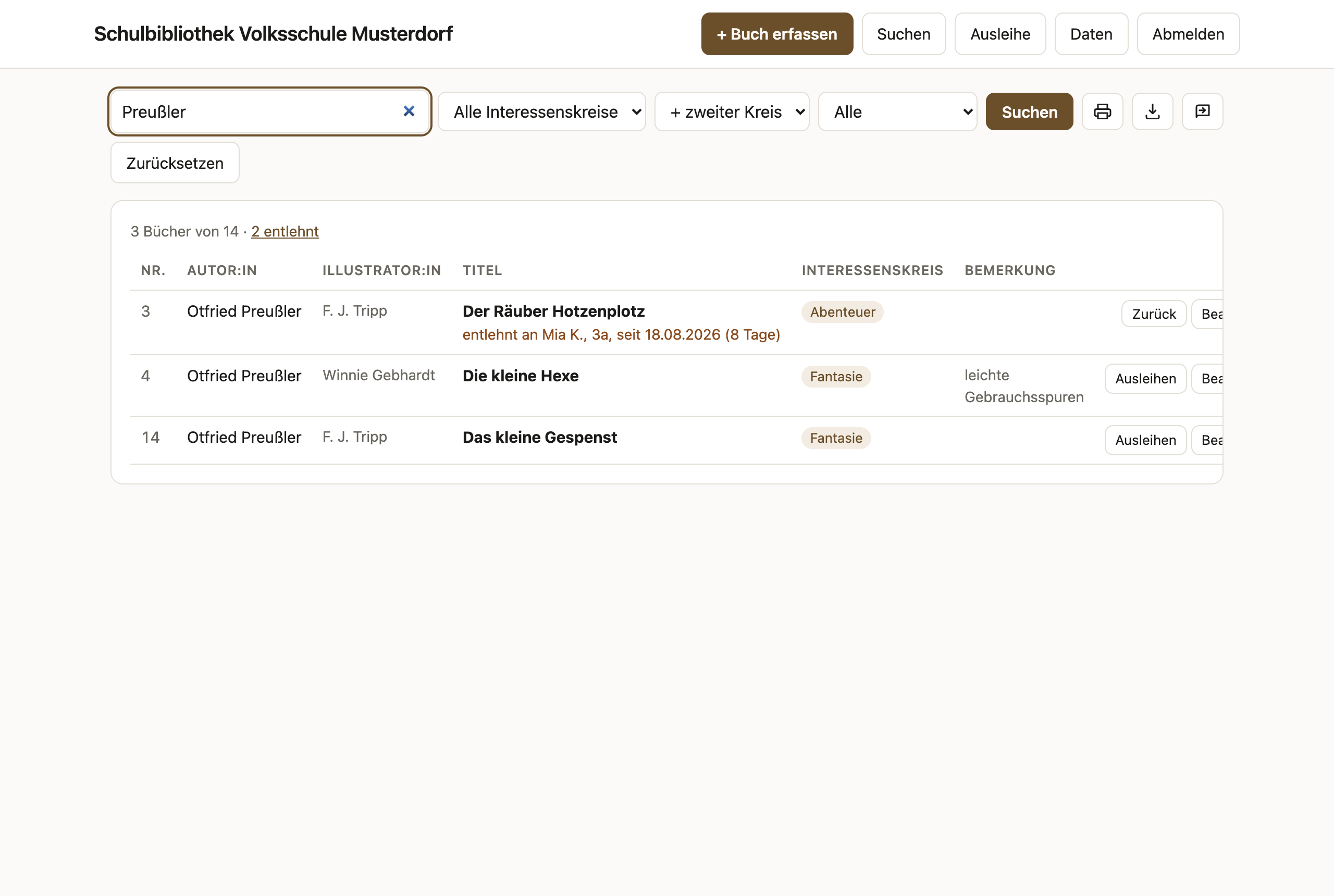
- Tippen Sie einen Suchbegriff — gesucht wird gleichzeitig in allen Feldern, auch beim Namen des Entlehners.
- Mehrere auf einmal: Trennen Sie mit Komma, dann zeigt die
Liste alle Treffer zusammen —
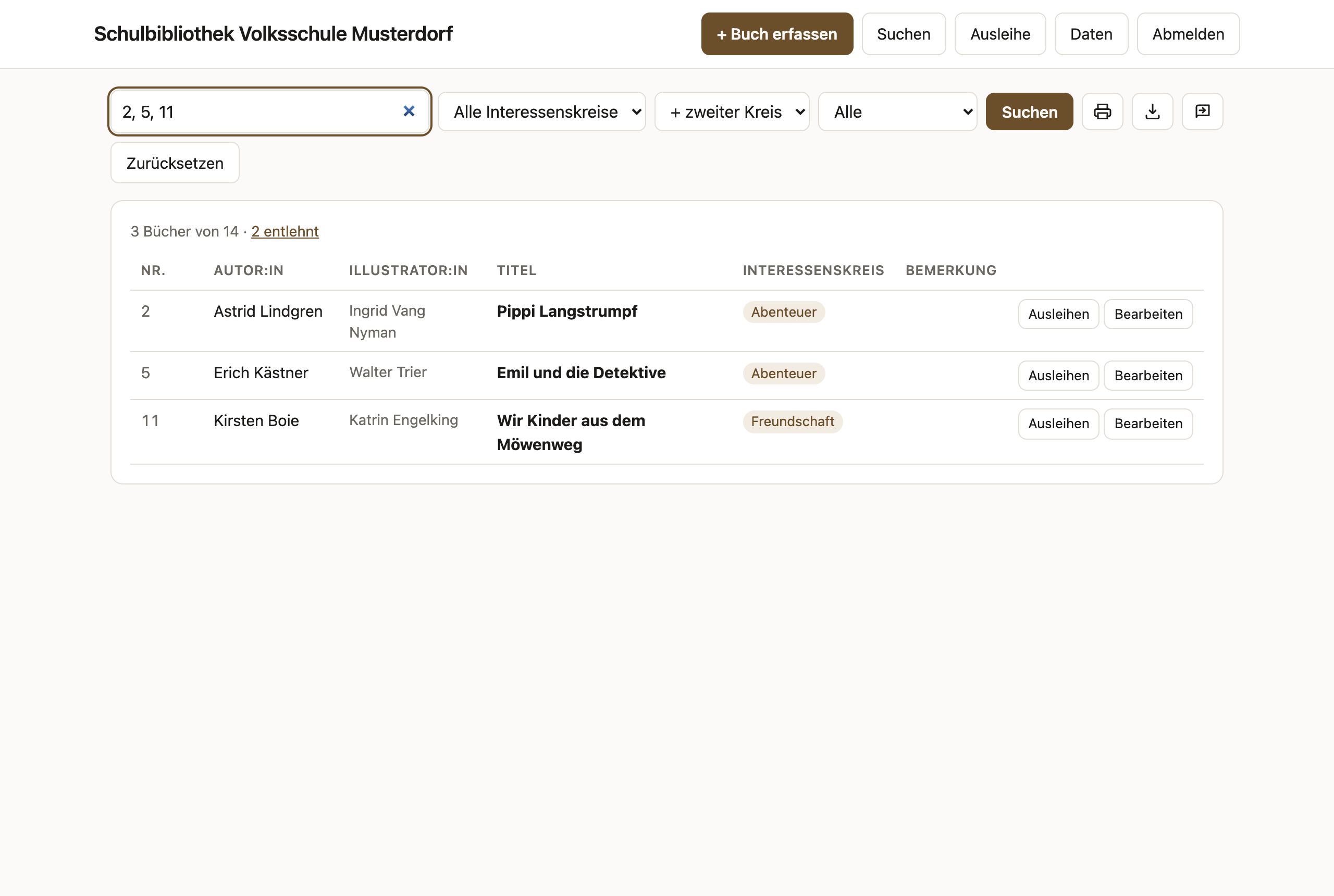
Lindgren, Preußleretwa alle Bücher beider Autorinnen und Autoren. - Eine Liste von Buchnummern wie
72, 85, 103holt genau diese Bücher und sonst nichts: Stehen im Suchfeld nur Zahlen, wird ausschließlich die Buchnummer verglichen — kein Zufallstreffer aus einem Titel oder einer Bemerkung. Nach Interessenskreisen filtern Sie ja ohnehin mit den Auswahlfeldern daneben. - Rechts daneben können Sie nach Interessenskreis und nach verfügbar/entlehnt einschränken. Hat ein Buch mehrere Kreise, wird es bei jedem davon gefunden.
- Mit dem Feld „+ zweiter Kreis" grenzen Sie auf Bücher
ein, die beide Kreise tragen — etwa gezielt
ErstleserundFantasie. - Zurücksetzen zeigt wieder den ganzen Bestand.
4Ein Buch erfassen
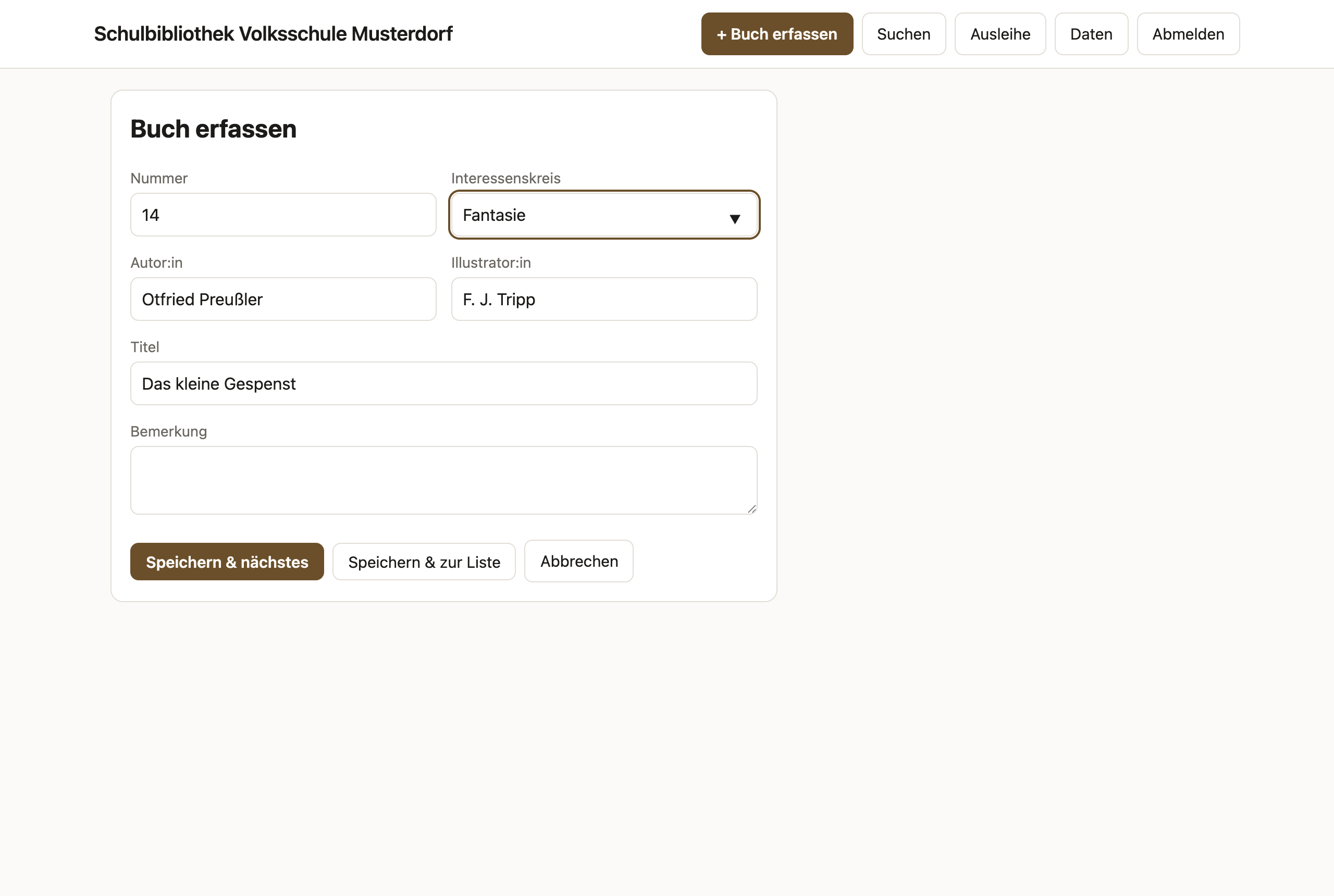
- Klicken Sie auf + Buch erfassen.
- Der Cursor steht direkt im Feld Nummer, und die vorgeschlagene nächste freie Nummer ist schon markiert: Einfach die aufgedruckte Buchnummer lostippen, sie ersetzt den Vorschlag. Wer keine eigenen Nummern vergibt, tippt gleich beim Autor weiter.
- Pflicht ist nur der Titel; alles andere darf leer bleiben.
Beim Interessenskreis schlägt das Feld vorhandene Kreise vor —
so bleiben die Bezeichnungen einheitlich. Ein Buch darf auch
mehrere Kreise haben, mit Strichpunkt getrennt:
Erstleser; Fantasie. - Personen erfassen Sie in der bibliothekarischen Ansetzungsform
Nachname, Vorname — so sortiert die Autorenspalte nach
Nachnamen. Mehrere Autoren oder Illustratoren trennen Sie
mit Strichpunkt, das Komma gehört zum Namen:
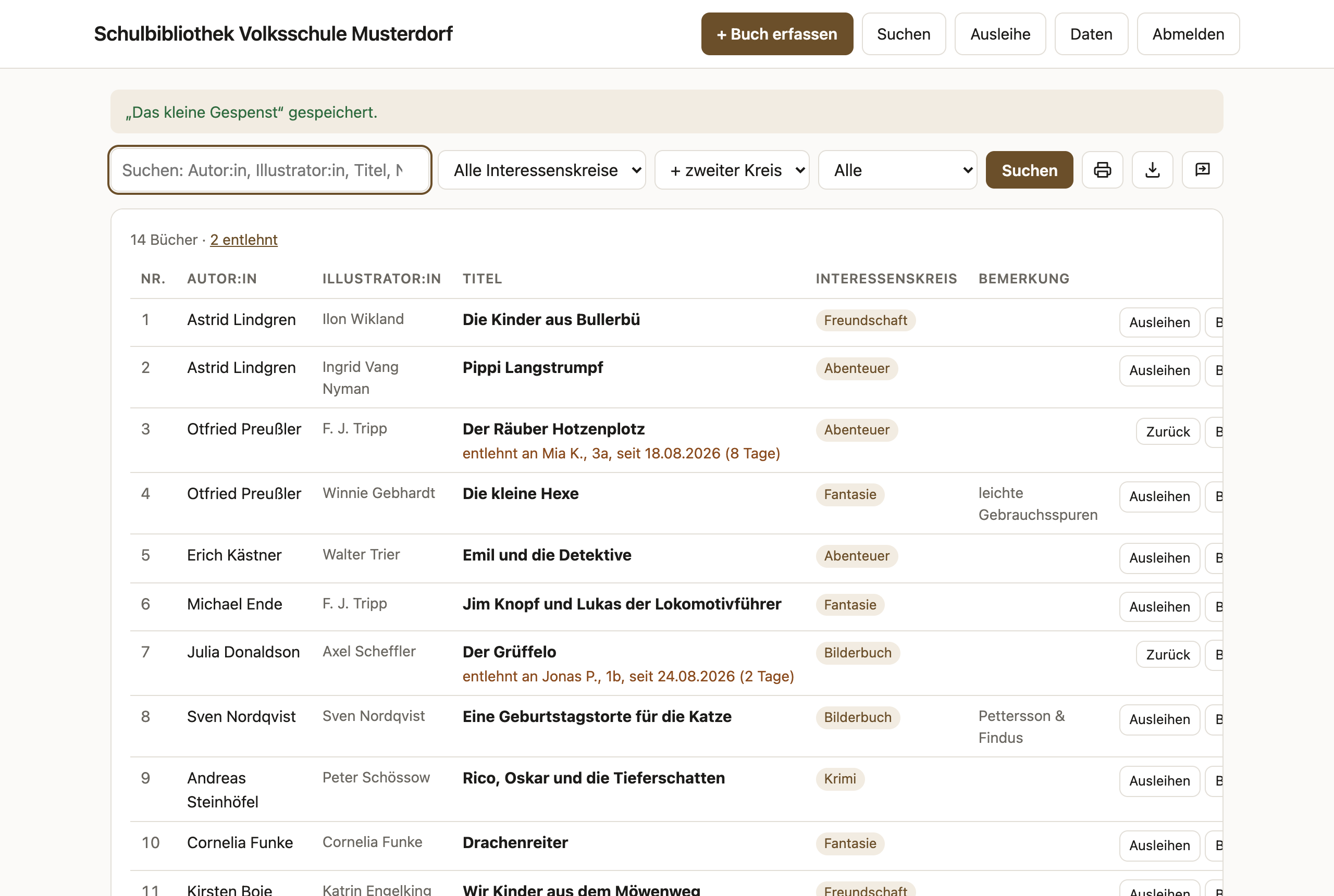
Mauz, Christoph; Emersberger, Helmut. Um die Leerzeichen müssen Sie sich nicht kümmern, schulbib rückt sie beim Speichern selbst zurecht. - Speichern & nächstes — auch einfach mit der Enter-Taste — speichert und öffnet sofort das nächste leere Formular; der Interessenskreis bleibt vorausgefüllt. So erfassen Sie einen ganzen Stapel in einem Zug. Speichern & zur Liste schließt die Erfassung ab.
5Ausleihen und zurücknehmen
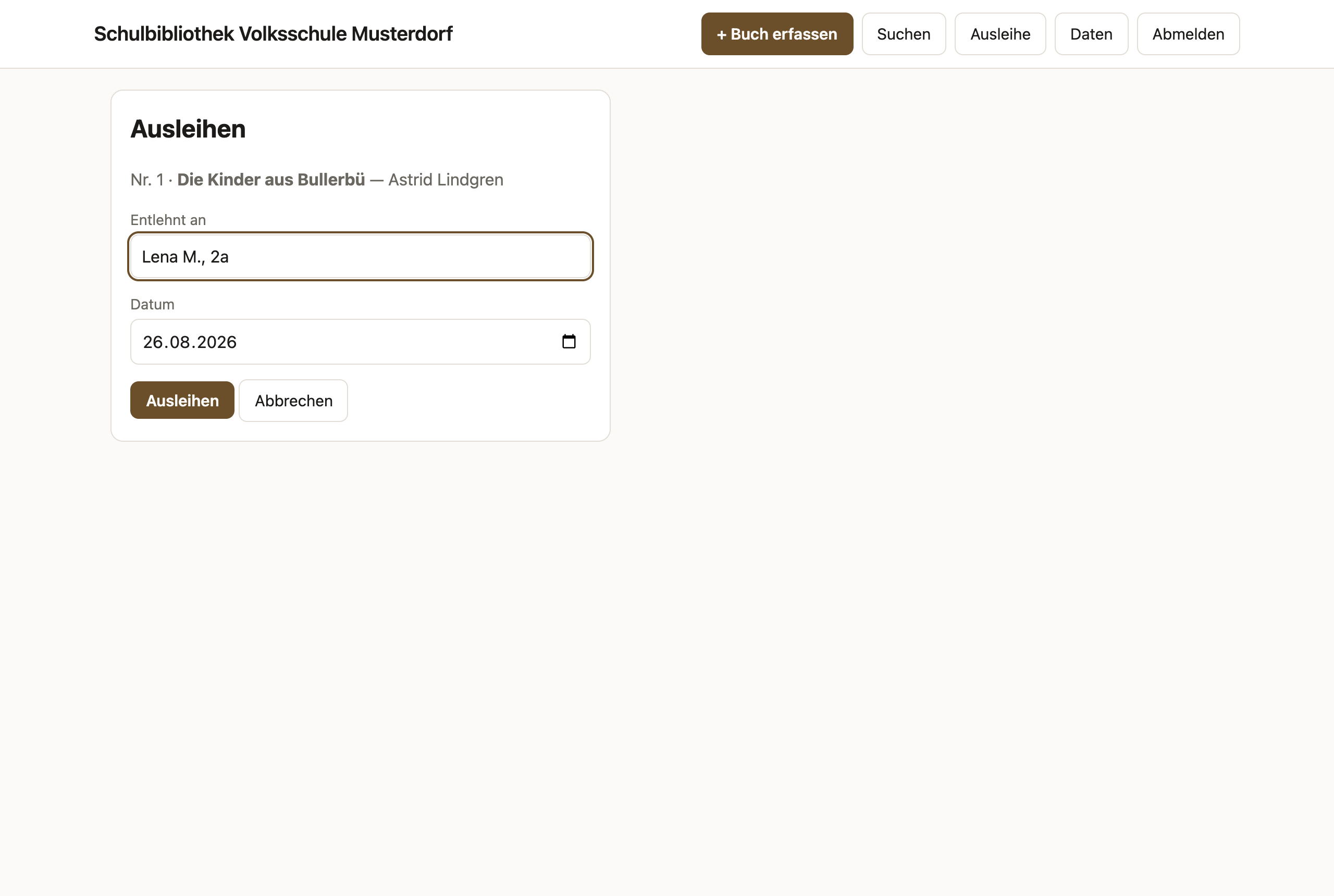
- Klicken Sie in der Zeile des Buchs auf Ausleihen.
- Tragen Sie ein, wer das Buch bekommt — bewährt hat sich Name, Klasse, z. B. „Lena M., 2a". Das Datum ist mit heute vorausgefüllt.
- Kommt das Buch zurück, genügt ein Klick auf Zurück in der Zeile — fertig.
Ein Stapel auf einmal
Steht jemand mit mehreren Büchern am Schalter, klicken Sie oben auf
Ausleihe: Name einmal eingeben, dann die aufgedruckten
Buchnummern — 72 85 103 — und Enter.
72, 85, 103 im Suchfeld oder
den Interessenskreis einer Klasse — und klicken Sie dann in der Filterzeile auf
das Ausleih-Symbol (neben dem Drucker). Die Ausleihe öffnet sich mit allen
verfügbaren Büchern der Liste bereits eingetragen; Sie ergänzen nur
noch den Namen. Bereits entlehnte Bücher lässt schulbib dabei automatisch
weg.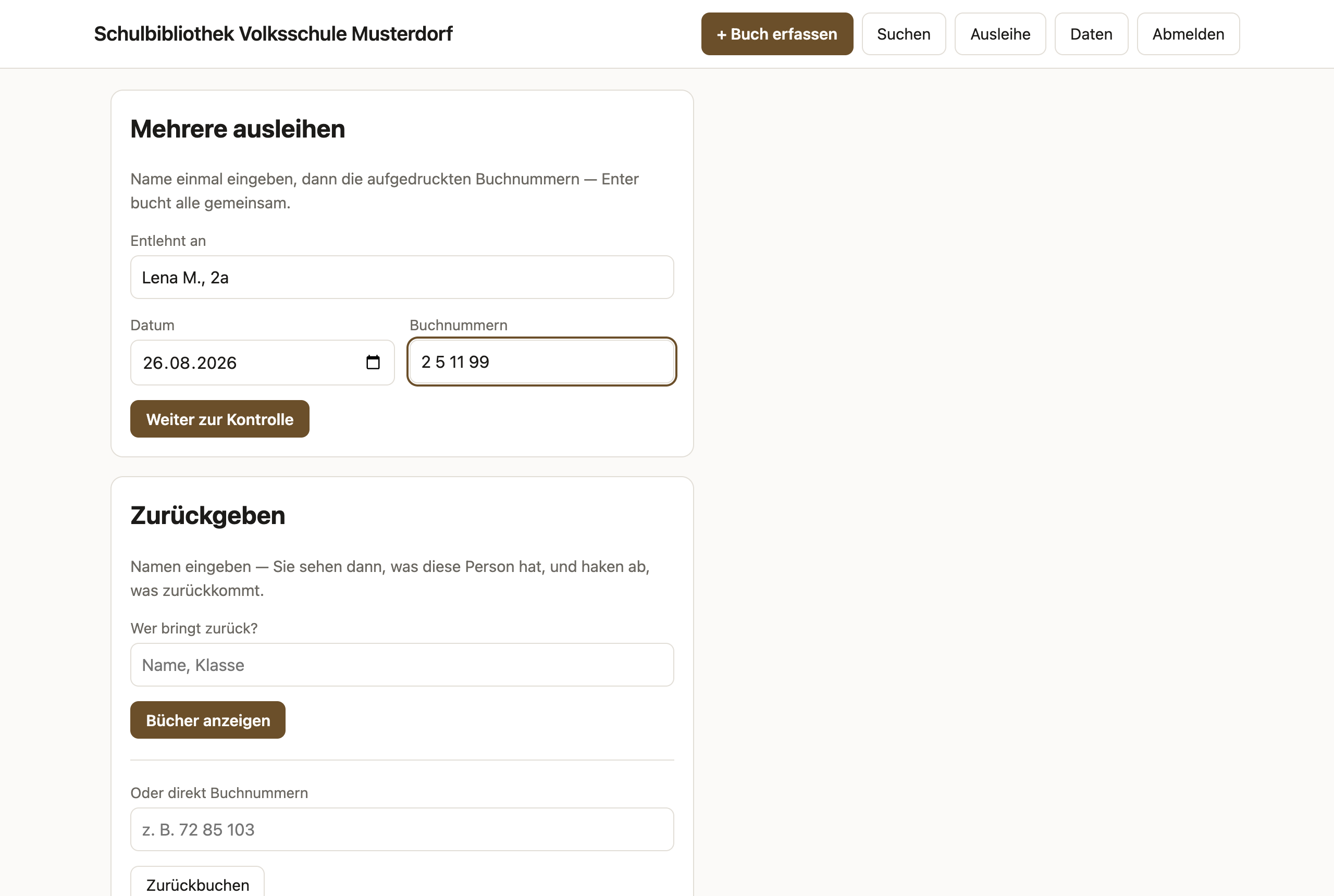
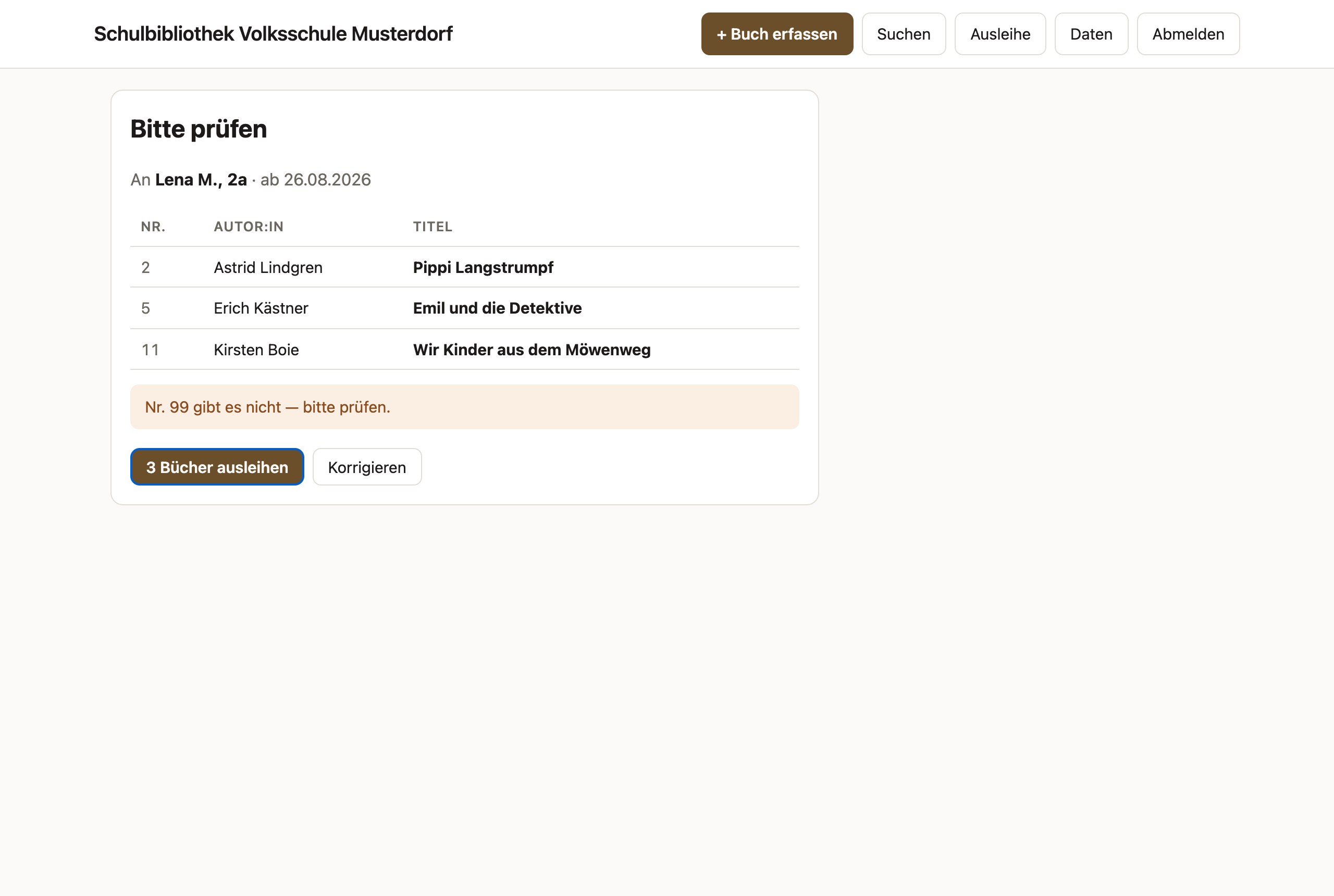
Gebucht wird noch nicht sofort: Zuerst zeigt schulbib Ihnen zur Kontrolle die Titel, die gleich hinausgehen. Stimmt alles, bestätigen Sie mit einem Klick; sonst gehen Sie über Korrigieren zurück — Ihre Eingaben bleiben dabei erhalten. Nummern, die es nicht gibt oder deren Buch schon jemand anderes hat, stehen als Hinweis dabei und werden übersprungen; umgebucht wird nie versehentlich.
Rückgabe: über den Namen
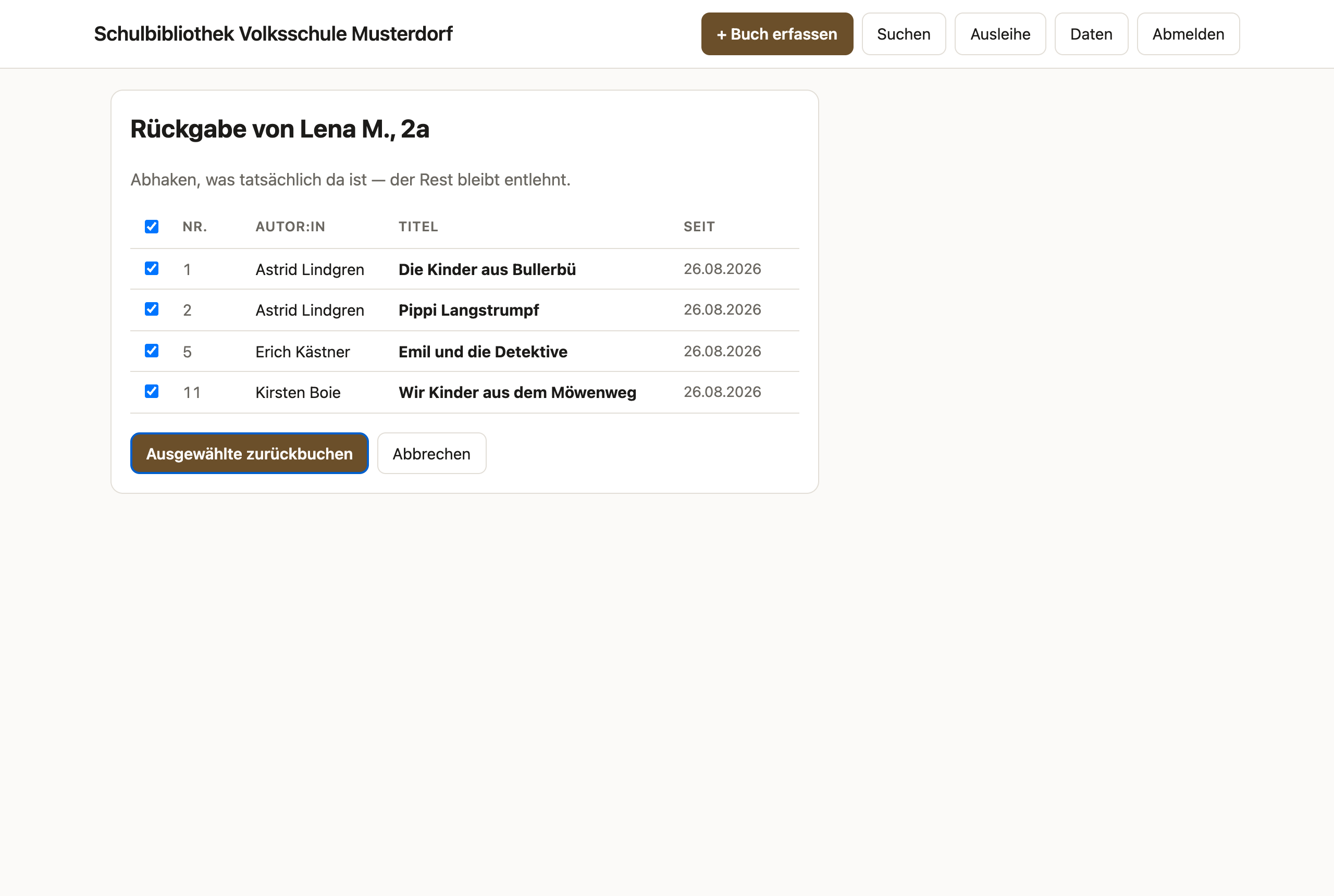
Wenn das Kind vor Ihnen steht, geht die Rückgabe am schnellsten über den Namen. Auf der Seite Ausleihe unten den Namen eintippen — das Feld schlägt alle vor, die gerade etwas entlehnt haben — und auf Bücher anzeigen klicken. Sie sehen alles, was diese Person hat, mit Nummer, Titel und seit wann.
Alle Bücher sind bereits angehakt: Bringt das Kind alles zurück, genügt ein Klick auf Ausgewählte zurückbuchen. Fehlt ein Buch, haken Sie es einfach ab — es bleibt dann weiterhin entlehnt. Mit dem Kästchen in der Kopfzeile wählen Sie alle auf einmal aus oder ab.
Kommt ein Stapel ohne Kind zurück, geht es auch weiterhin über die Buchnummern (Feld darunter): eintippen, fertig — das wird direkt gebucht, weil sich eine Rückgabe jederzeit wieder ändern lässt.
Wer hat gerade was?
Zwei Wege zur Übersicht über alles, was gerade draußen ist:
- In der Liste steht oben die Zahl der entlehnten Bücher — ein Klick darauf zeigt genau diese Bücher.
- Auf der Seite Ausleihe steht unten der Block „Derzeit entlehnt" mit der Anzahl der Bücher und Personen sowie den Knöpfen Anzeigen und Drucken.
Die Übersicht ist nach Person sortiert, sodass alle Bücher eines Kindes beieinander stehen — und zeigt bei jedem Buch, seit wann es draußen ist. Rechts oben können Sie auf „am längsten draußen" umschalten: Dann steht ganz oben, was am dringendsten zurückkommen sollte — praktisch vor den Ferien.
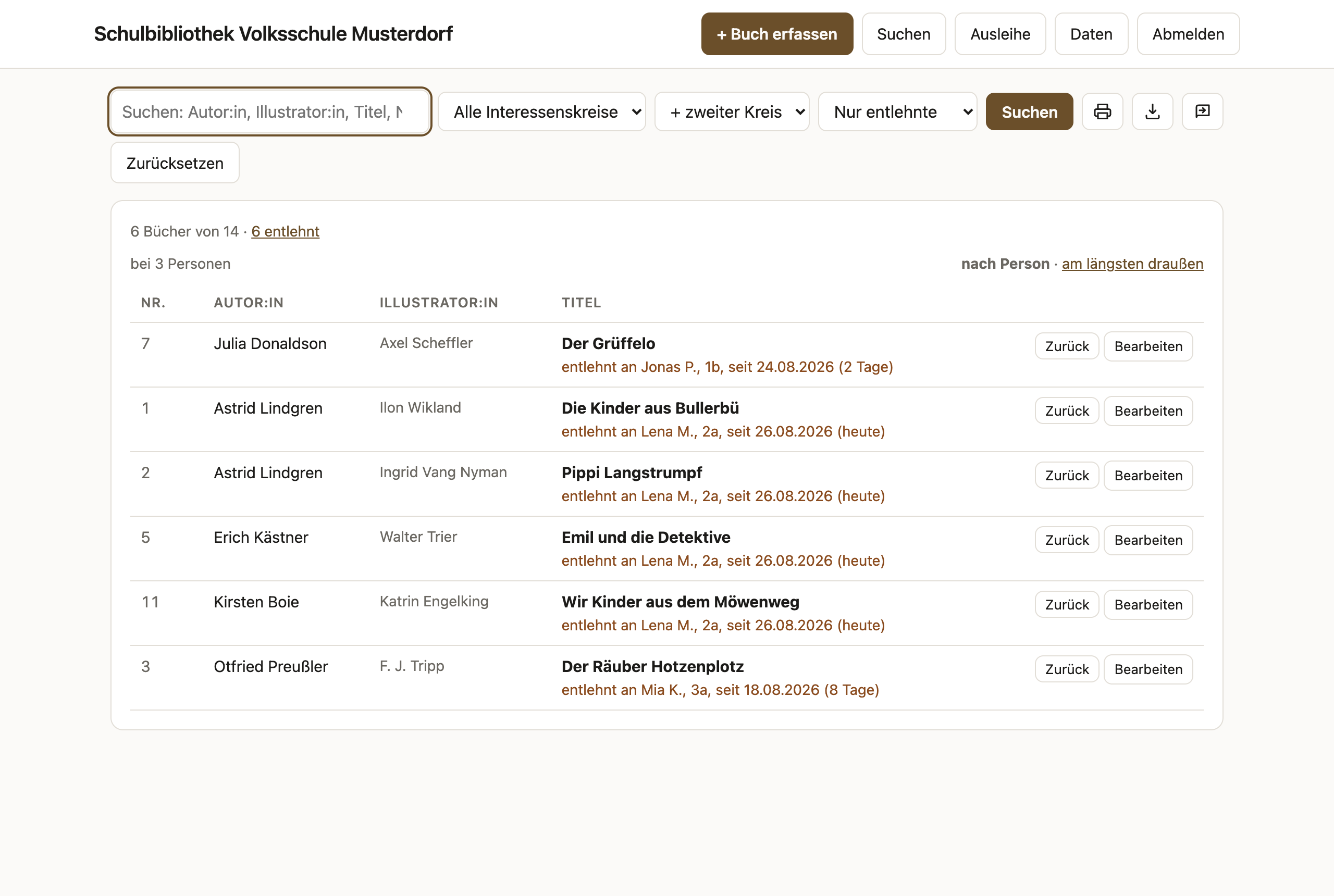
Zum Ausdrucken genügt der Drucker-Knopf: Die Liste wird zu einer aufgeräumten „Entlehnte Bücher"-Liste mit Nummer, Autor, Titel, Name und Datum — ideal zum Durchgehen in der Klasse.
6Bearbeiten und löschen
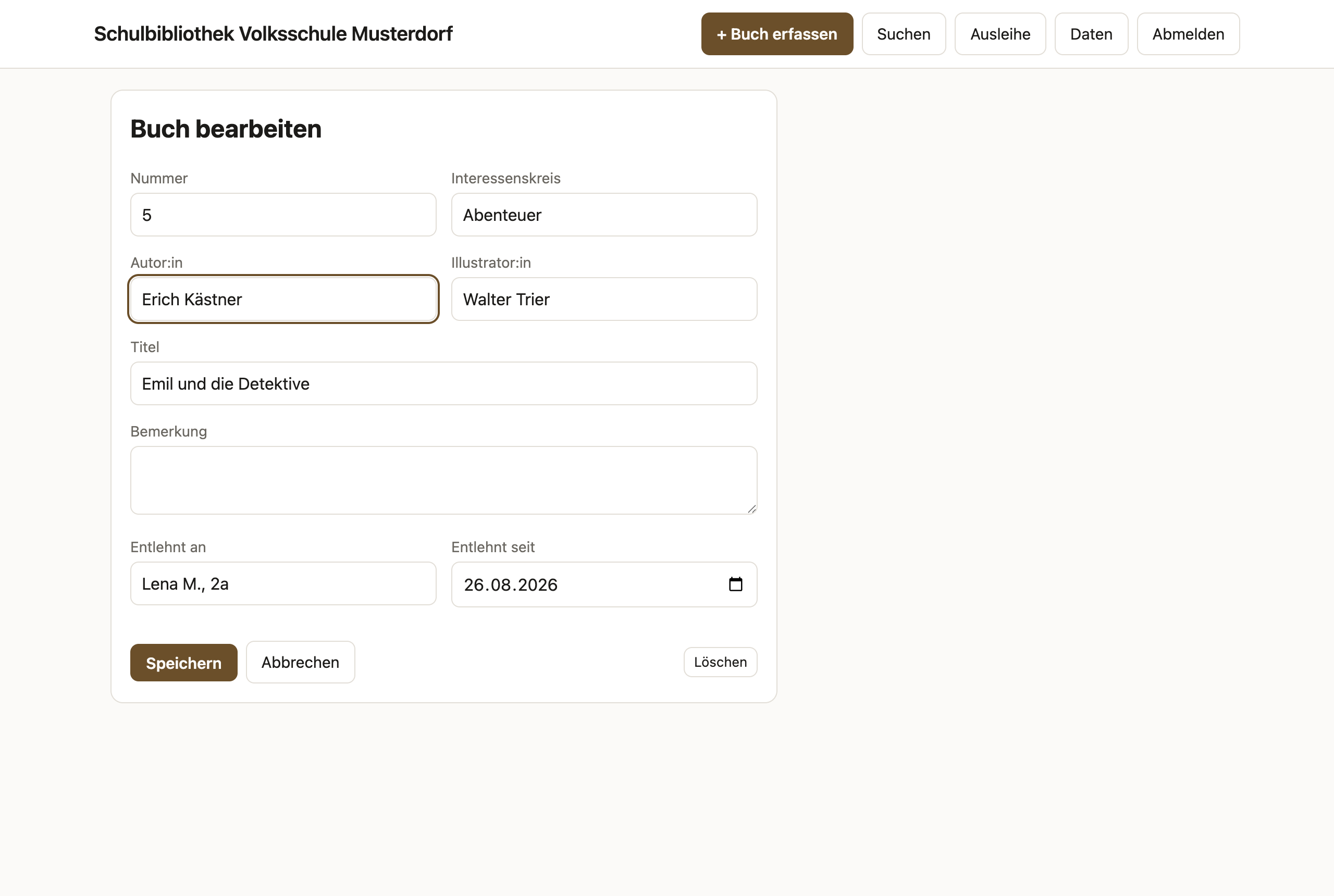
Bearbeiten in der Zeile öffnet das Buch zum Ändern — hier lassen sich alle Felder anpassen, auch die Ausleihe von Hand korrigieren (Feld Entlehnt an leeren = Buch ist wieder verfügbar).
Der Löschen-Knopf sitzt bewusst etwas abseits im Bearbeiten-Formular und fragt auf einer eigenen Seite noch einmal nach, bevor wirklich gelöscht wird.
7Liste drucken
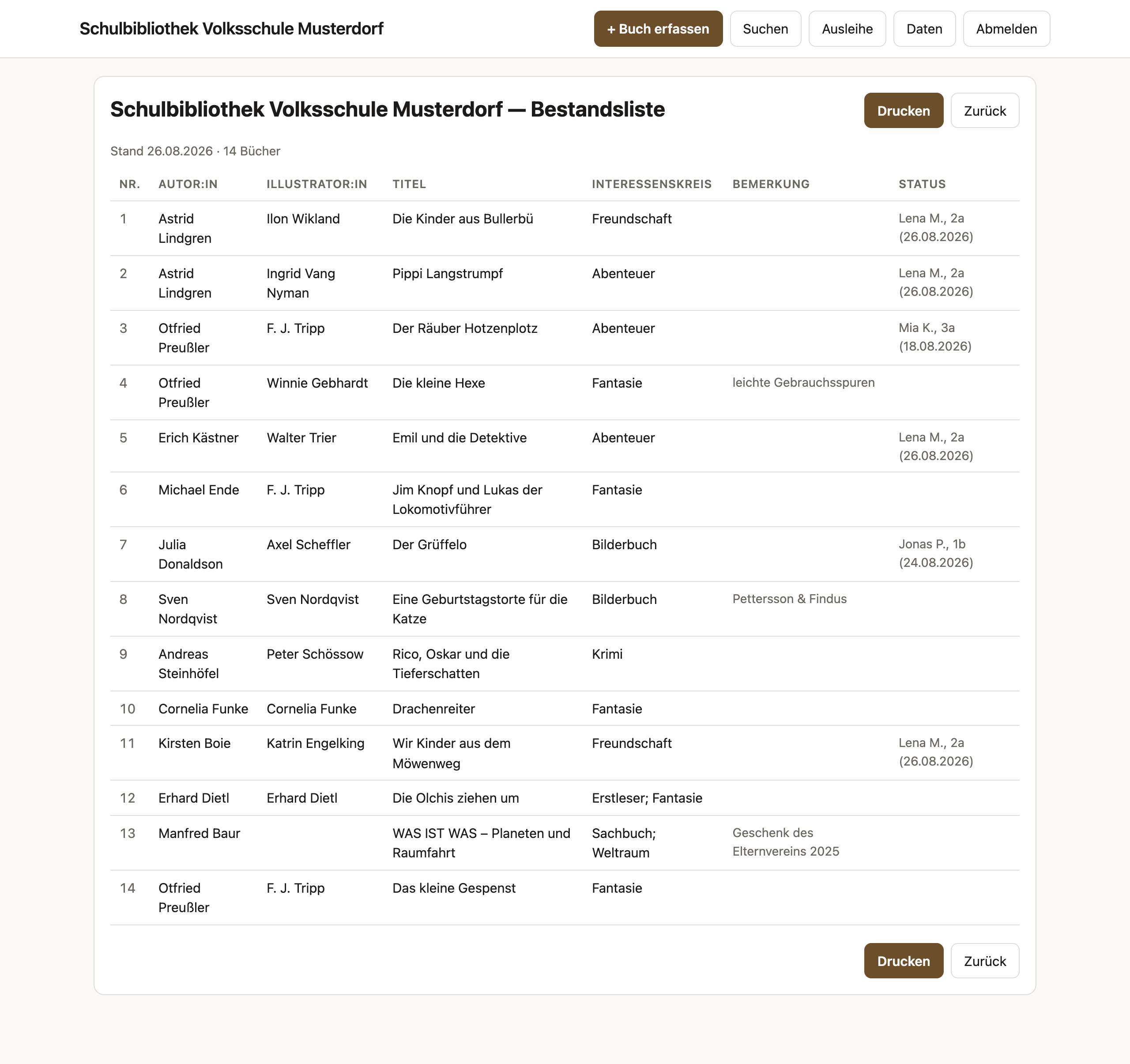
Der Drucker-Knopf rechts neben „Suchen" (beim Überfahren erscheint „Liste drucken") öffnet eine aufgeräumte Druckansicht mit Stand-Datum — und zwar mit genau dem, was Sie gerade sehen: Suche und Filter werden übernommen. So drucken Sie z. B. nur den Interessenskreis „Erstleser" oder das Ergebnis einer Suche. Bei den entlehnten Büchern wird daraus automatisch eine Wer-hat-was-Liste mit Name und Ausleihdatum.
8Daten sichern (CSV)
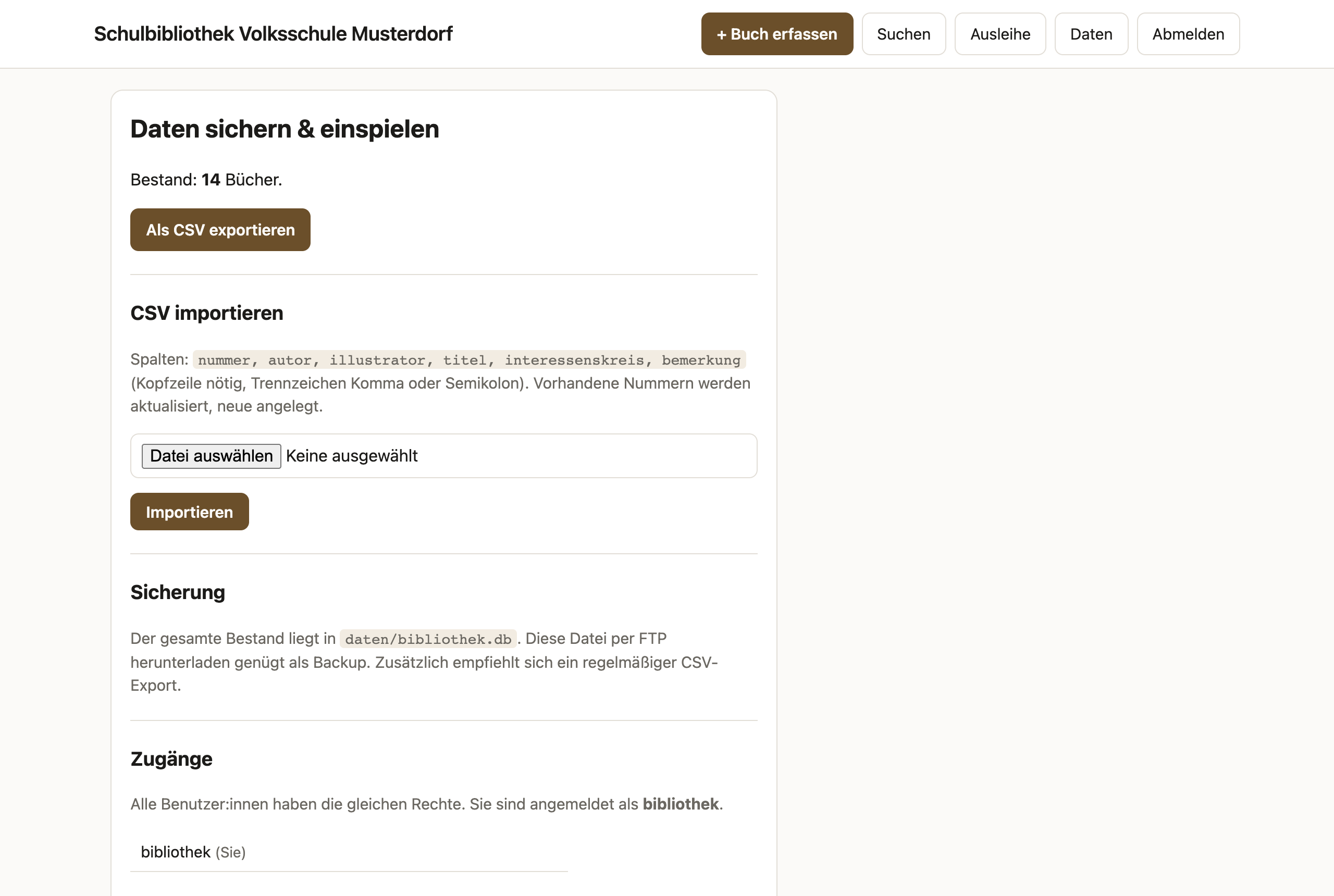
Unter Daten finden Sie alles zum Sichern und Einspielen:
- Als CSV exportieren lädt den ganzen Bestand als Tabelle herunter — in Excel oder LibreOffice zu öffnen. Einmal im Monat exportieren und ablegen ist eine gute Gewohnheit.
- Nur eine Auswahl? Suchen oder filtern Sie zuerst in der
Liste und klicken Sie dort auf das Speichern-Symbol
(Pfeil nach unten, neben dem Drucker). Dann enthält die Datei genau die
angezeigten Bücher — etwa alle Erstleser-Titel oder alles, was gerade
entlehnt ist. Sie heißt dann
bibliothek-auswahl-…csv, damit Sie sie von der Gesamtsicherung unterscheiden können. - CSV importieren spielt eine Tabelle ein: vorhandene Nummern werden aktualisiert, neue angelegt. So kommt auch ein Altbestand aus einer bestehenden Excel-Liste ins System.
Wie Sie damit viele Bücher auf einmal ändern, steht gleich im nächsten Abschnitt.
nummer, autor, illustrator, titel, interessenskreis, bemerkung.Katalog öffentlich oder nur intern?
Auf der Daten-Seite im Abschnitt Katalog stellen Sie jederzeit um, ob der Bestand ohne Anmeldung lesbar ist. Mit Haken können alle im Katalog suchen und stöbern — verändern, ausleihen oder zurückbuchen kann weiterhin nur, wer angemeldet ist. Ohne Haken ist der gesamte Katalog hinter der Anmeldung.
Der Bestand bleibt beim Umschalten selbstverständlich unverändert; Sie können also mit dem internen Betrieb starten und später öffnen — oder umgekehrt.
Viele Bücher auf einmal ändern
Einzelne Bücher ändern Sie am besten direkt über Bearbeiten. Soll sich aber bei vielen Büchern dasselbe ändern — etwa ein Interessenskreis umbenannt oder bei einer ganzen Reihe eine Bemerkung ergänzt werden — geht das am schnellsten über Excel:
- Exportieren: Auf Daten klicken, dann
Als CSV exportieren. Sie bekommen eine Datei wie
bibliothek-2026-08-26.csvin Ihren Download-Ordner. - Sicherheitskopie behalten: Legen Sie eine zweite Kopie dieser Datei beiseite. Geht beim Ändern etwas schief, spielen Sie einfach diese zurück.
- In Excel öffnen und ändern. Ändern Sie nur die Felder,
die sich ändern sollen — die Spalte
nummerbleibt unangetastet, denn daran erkennt schulbib das Buch wieder. - Speichern im selben Format (CSV). Excel fragt meist nach — bestätigen Sie, dass das Format beibehalten werden soll.
- Importieren: Zurück auf Daten, Datei auswählen, Importieren klicken. Es erscheint eine Meldung wie „0 neu angelegt, 37 aktualisiert" — damit sehen Sie sofort, ob das Ergebnis stimmt.
nummer und interessenskreis — alle anderen
Angaben der betroffenen Bücher bleiben unverändert erhalten. Das ist der
schnellste Weg, wenn Sie in Excel ohnehin nur eine Spalte bearbeiten wollen.Die Ausleihe wird über diesen Weg übrigens nicht verändert: Wer welches Buch hat, bleibt beim Import unberührt.
9Zugänge verwalten
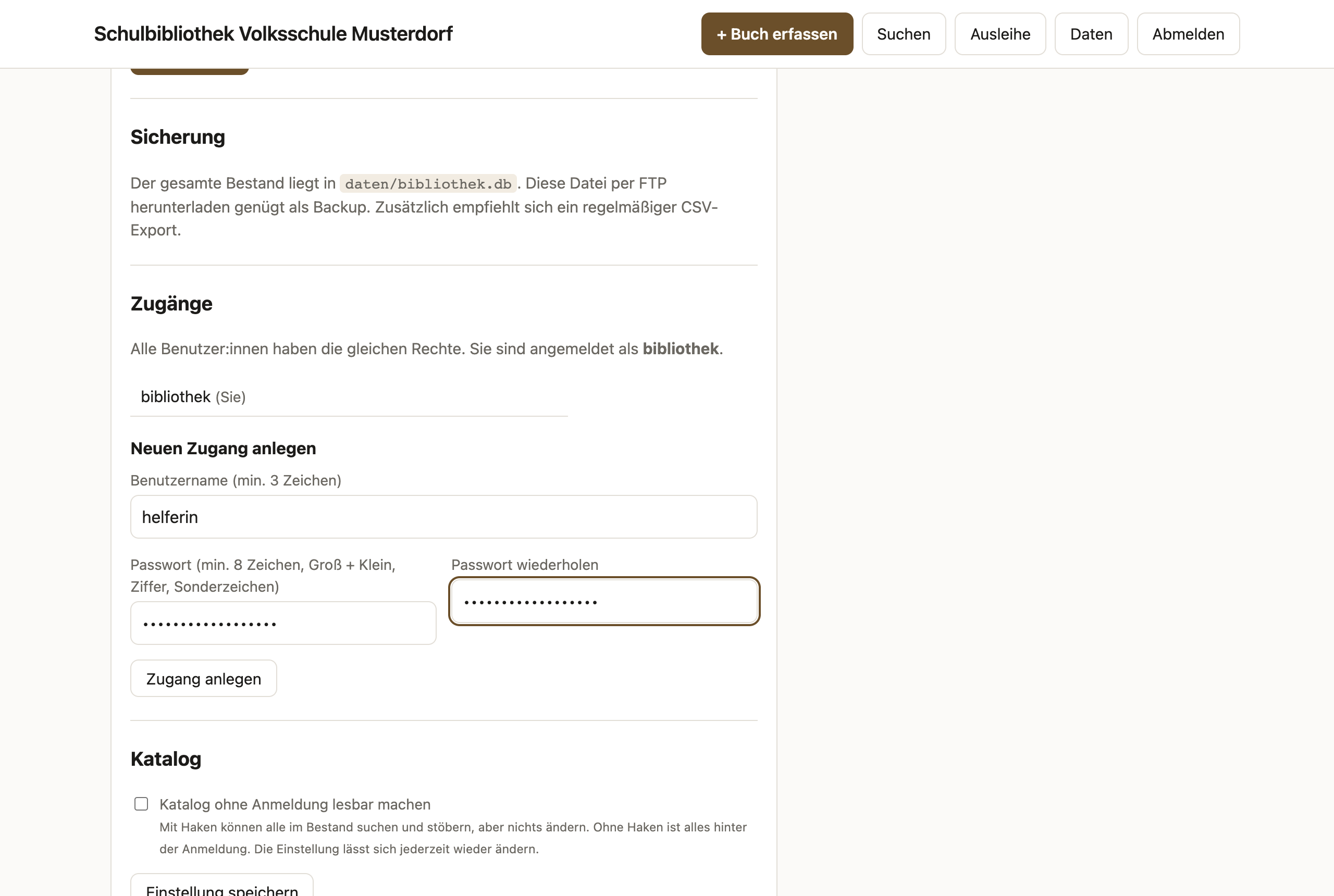
Jede Person, die mit der Bibliothek arbeitet, bekommt einen eigenen Zugang. Alle Benutzer:innen haben die gleichen Rechte.
Neuen Zugang anlegen
- Auf Daten klicken und zum Abschnitt Zugänge rollen.
- Benutzernamen und zweimal das Passwort eintragen (Regeln siehe Kasten).
- Zugang anlegen klicken — die Person kann sich sofort anmelden.
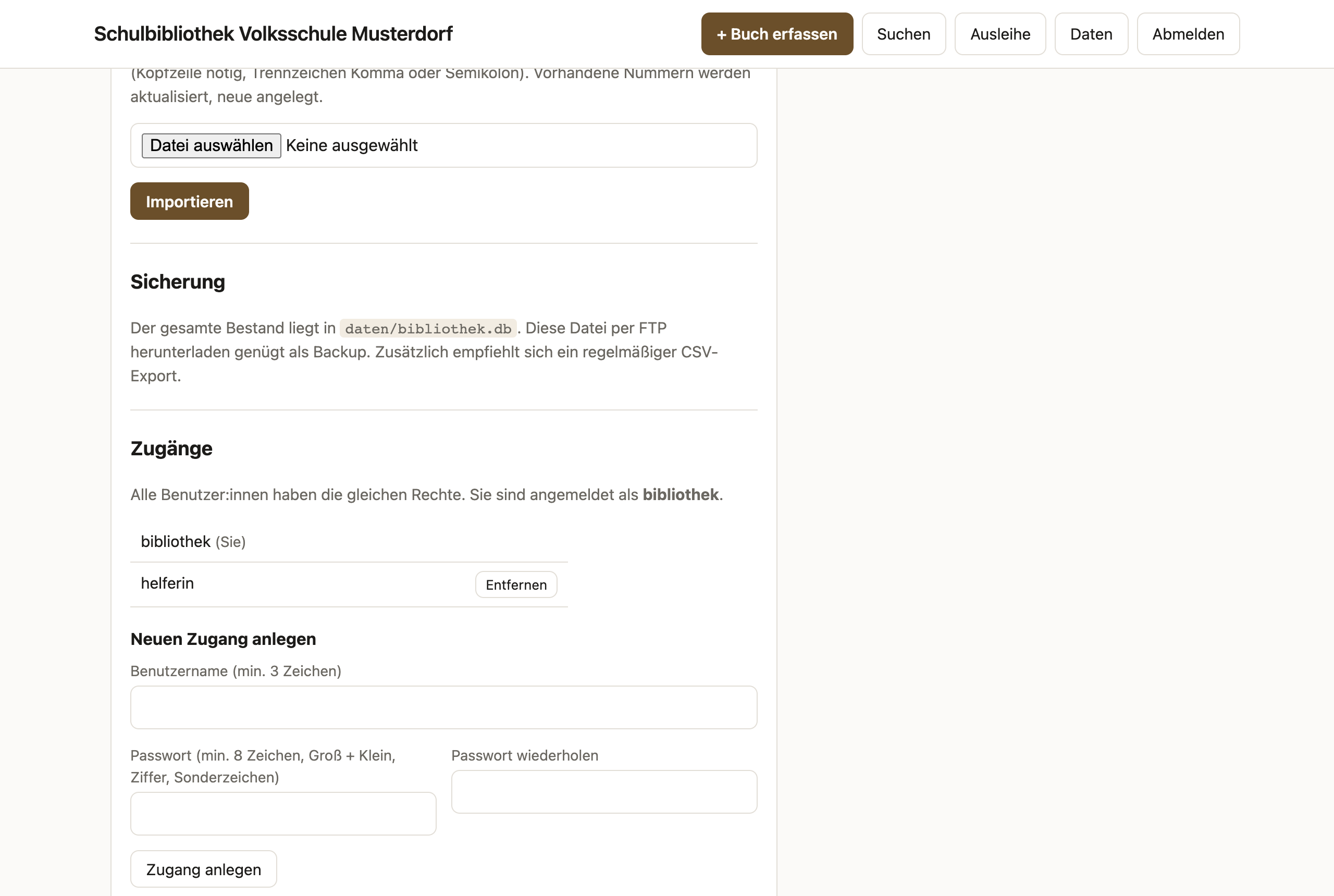
Zugang entfernen
Verlässt jemand die Schule, entfernen Sie einfach den Zugang über den Entfernen-Knopf in der Liste — die anderen Zugänge bleiben unverändert. Den eigenen Zugang können Sie nicht entfernen, damit sich niemand versehentlich selbst aussperrt.
10Eigenes Passwort ändern
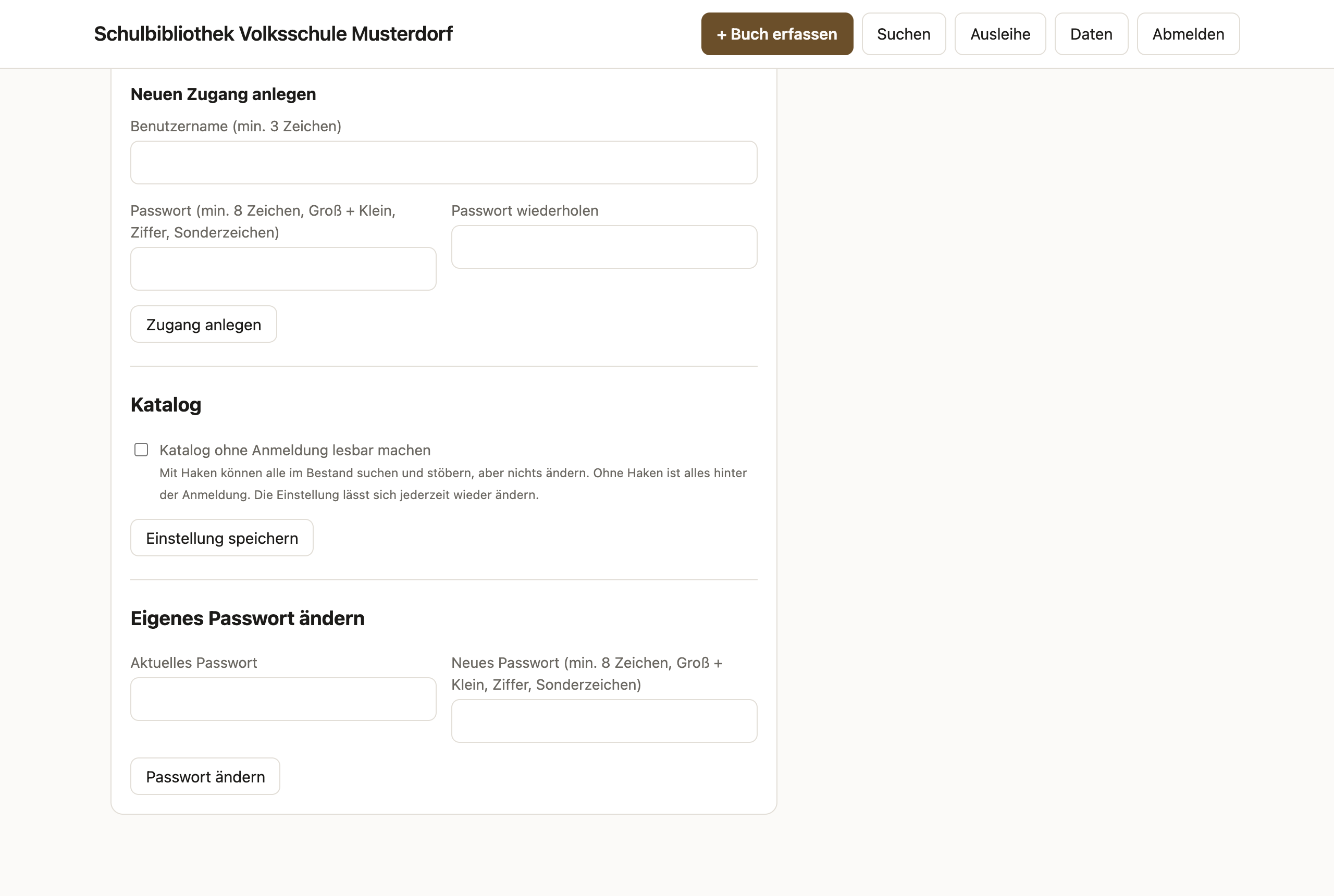
Ganz unten auf der Daten-Seite: aktuelles Passwort, neues Passwort, Passwort ändern. Es gelten dieselben Passwortregeln wie beim Anlegen.
11Einmalig: die Ersteinrichtung
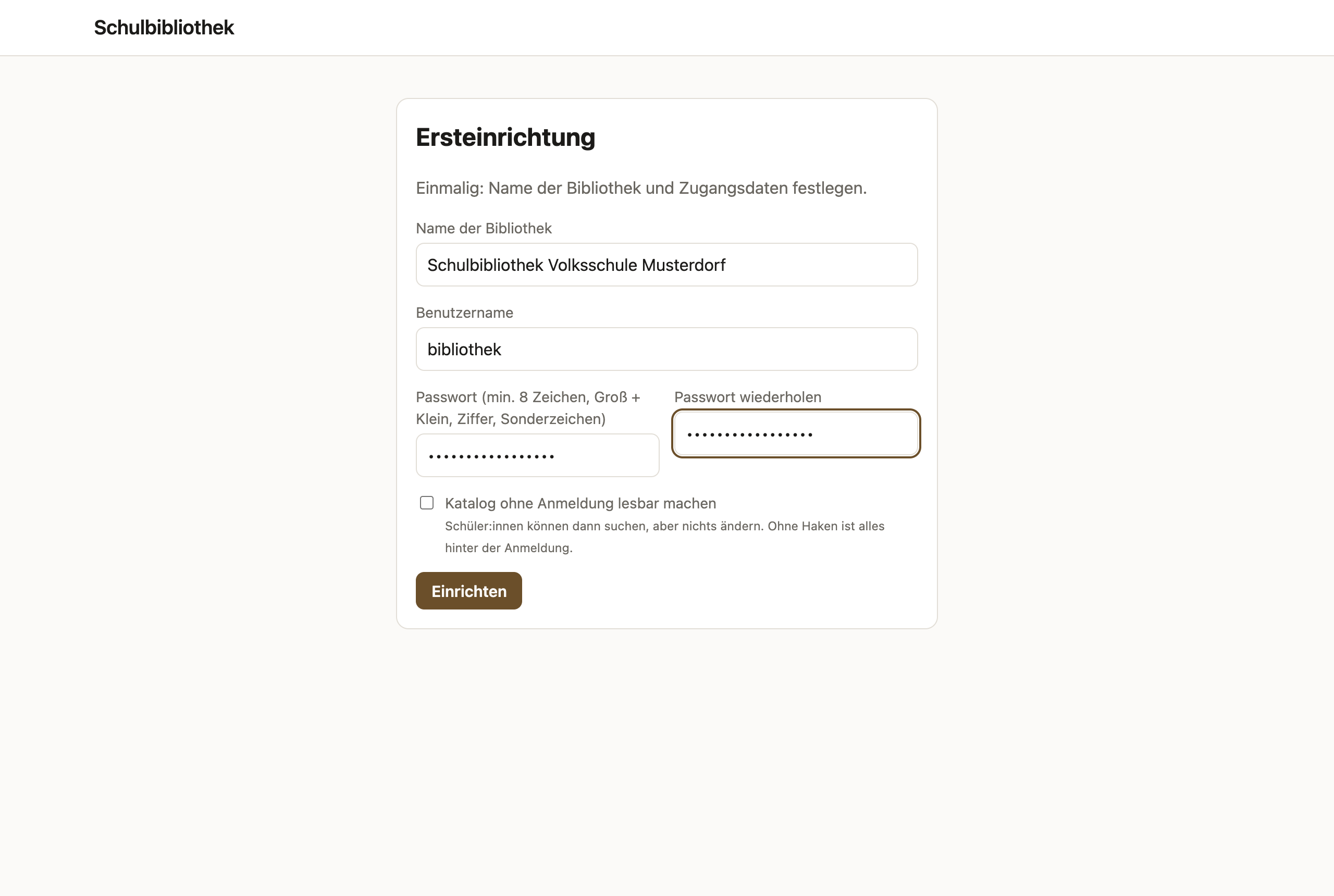
Beim allerersten Aufruf einer neuen Bibliothek erscheint statt der Anmeldung die Ersteinrichtung. Hier werden einmalig festgelegt:
- der Name der Bibliothek (steht danach in der Kopfzeile),
- der erste Zugang mit Benutzername und Passwort,
- ob der Katalog ohne Anmeldung lesbar sein soll — dann können Schüler:innen selbst suchen und stöbern, aber nichts verändern. Diese Entscheidung ist nicht endgültig: Sie lässt sich jederzeit unter Daten → Katalog umschalten.
12Wenn etwas nicht klappt
| Das passiert | Das hilft |
|---|---|
| „Sitzung abgelaufen – bitte die Seite neu laden." | Die Seite war zu lange offen. Neu laden, noch einmal probieren — es ist nichts verloren gegangen. |
| „Benutzername oder Passwort stimmt nicht." | Beim Passwort zählt die Groß-/Kleinschreibung, beim Benutzernamen nicht. Nach mehreren Fehlversuchen wartet die Anmeldung absichtlich ein paar Sekunden. |
| „Nummer … ist bereits vergeben." | Jede Nummer gibt es nur einmal. Andere Nummer eintragen oder das Feld leeren — dann vergibt schulbib die nächste freie. |
| Passwort vergessen | Eine andere Person Ihrer Bibliothek kann Ihren Zugang entfernen und neu anlegen. Gibt es keinen, hilft die Betreuung. |